

近年、業務効率化の手段として、自動化ツールに注目が集まっています。
なかでも、Excelにおける別シートや別ファイルへの転記作業は、日常的に発生しやすく、「まずはここから効率化したい」と考えられることの多い業務ではないでしょうか。
毎日同じようなデータをコピーしたり、入力したりする転記作業は、仕組みが分かりやすく、自動化の対象としてイメージしやすい業務のひとつです。一方で、関数やマクロ、RPAなどを使えば簡単に自動化できそうに見えるものの、「思ったようにうまくいかない」「結局手作業が残ってしまう」と感じるケースも少なくありません。
実は、転記作業の自動化はツールを導入するだけではうまくいかず、事前準備が大きく影響します。
本記事では、Excelの転記作業を自動化する前に知っておきたいポイントや、よくあるつまずきの原因について、実務の視点で分かりやすくご紹介します。
1.転記の自動化がうまくいかない原因

Excelの転記作業は、一見すると単純な業務に見えるため、「そのまま自動化できそう」と思われる方も多いかもしれません。しかし、普段何気なくやっていることが、自動化するときに思わぬ落とし穴になることがあります。ここでは、自動化がうまく進まない原因をいくつかご紹介します。
1-1.フォーマットがバラバラ
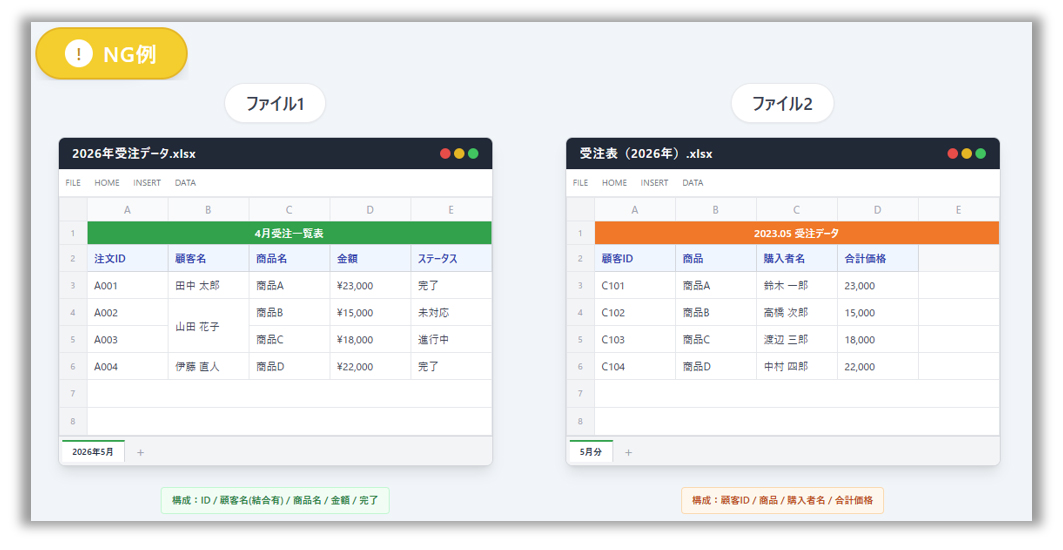
転記の自動化がうまくいかない原因としてまずあげられるのが、Excelのフォーマットが統一されていないケースです。
例えば、シートごとに列や行の構成が異なっていたり、データの開始位置がずれていたりすると、同じ項目でも取得する位置が変わってしまいます。また、セル結合の有無やデータの範囲が異なる場合も、正しくデータを読み取れない原因になります。
例えば、シートごとに列や行の構成が異なっていたり、データの開始位置がずれていたりすると、同じ項目でも取得する位置が変わってしまいます。また、セル結合の有無やデータの範囲が異なる場合も、正しくデータを読み取れない原因になります。
人が作業する場合は、配置や文言が多少違っていても目で見て判断できますが、一般的なRPAツールはAIとは違い、「どの位置に何があるか」を前提に動くため、構造がそろっていないと安定して処理することができません。
1-2.表記ゆれ
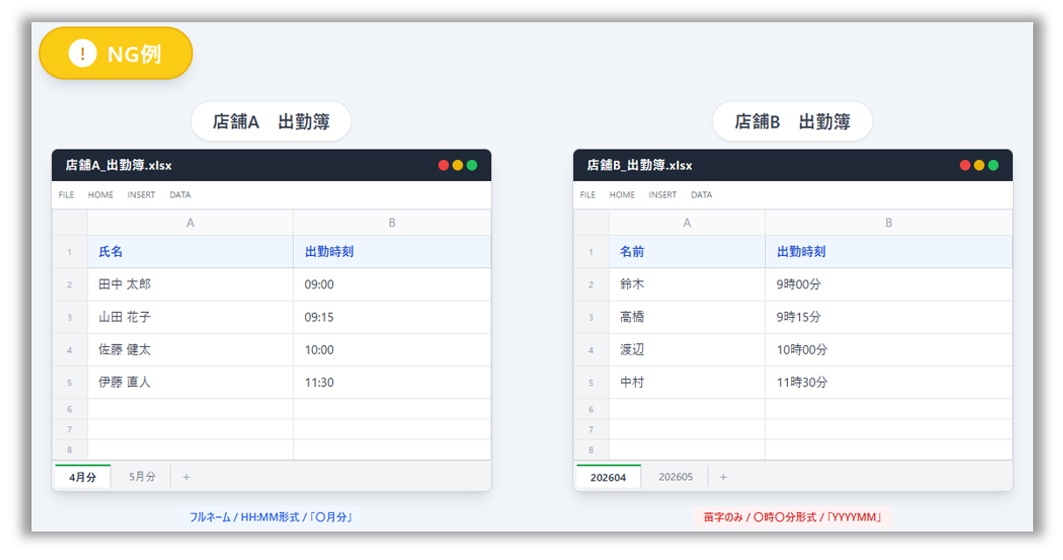
もう一つの原因として多いのが、項目名やファイル名、シート名などの表記ゆれです。例えば、シート名が「2026」「2026年」「2026年度」といったように統一されていない、項目名が「氏名」「名前」「お名前」とバラバラになっているケースです。
こうした違いも、自動化の仕組みの中ですべて条件として設定すれば対応すること自体は可能です。しかし、その分処理が増えて複雑になり、管理や修正の手間が大きくなってしまいます。
こうした違いも、自動化の仕組みの中ですべて条件として設定すれば対応すること自体は可能です。しかし、その分処理が増えて複雑になり、管理や修正の手間が大きくなってしまいます。
さらに注意したいのが、項目の中身に関する表記ゆれです。例えば、同じ従業員のことを指しているのに旧漢字と新漢字が混在している、「9:00」「09:00」「9時00分」といったように時間の表記が統一されていないと、集計処理があった場合、表記をそろえる処理が必要になり、プログラムの複雑化につながります。
このような違いも一つひとつ対応することはできますが、パターンが増えるほど処理は複雑になり、想定外のデータが出てきた際にエラーで止まってしまう可能性が高くなります。そのたびに修正が必要になり、運用の負担が増えてしまう原因にもなります。
このような違いも一つひとつ対応することはできますが、パターンが増えるほど処理は複雑になり、想定外のデータが出てきた際にエラーで止まってしまう可能性が高くなります。そのたびに修正が必要になり、運用の負担が増えてしまう原因にもなります。
表記ゆれは小さな違いに見えますが、自動化の安定性や保守性に大きく影響するポイントです。
1-3.ファイル管理のルールが決まっていない
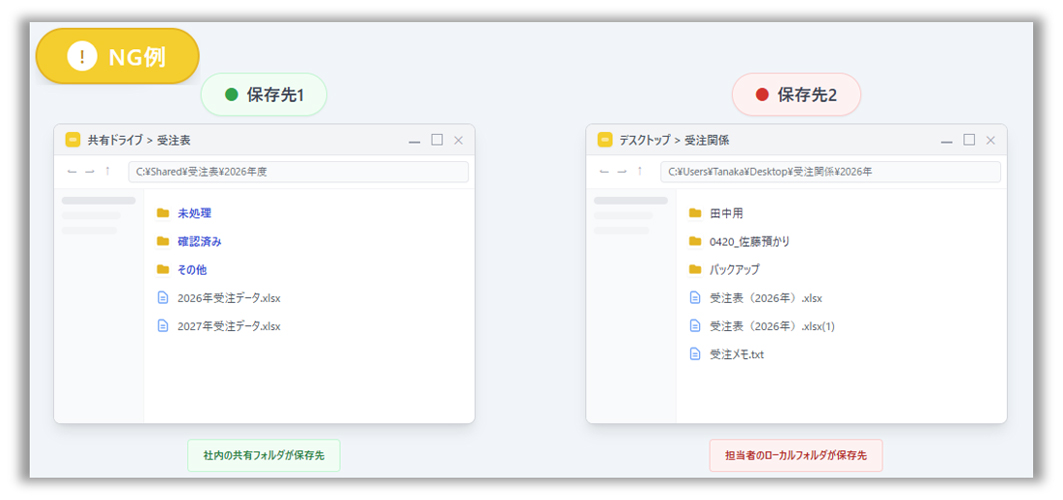
自動化を進めるうえで見落とされがちなのが、フォルダ構成や階層のルールです。
例えば、「年度ごとにフォルダが分かれている場合と分かれていない場合がある」「担当者ごとに保存場所が異なる」「同じ種類のファイルでも格納されている階層がバラバラ」といった状態では、自動化の際に対象ファイルを探す処理が複雑になってしまいます。
こうした状況でも対応することは可能ですが、その分条件分岐が増え、運用やプログラム修正の手間が大きくなります。また、想定していない場所にファイルが保存された場合、処理が正常に行われない原因にもなります。
フォルダの階層構造や保存ルールをあらかじめ統一しておくことで、「どこに何があるか」をシンプルに判断できるようになり、安定した自動化につながります。自動化を前提としたフォルダ設計も重要なポイントです。
2.自動化を成功させるための事前準備

これまで、Excelの転記作業における課題や、自動化がうまくいかない原因についてご紹介してきました。Excelの転記作業は、RPAを使えば大幅に効率化できる業務のひとつです。しかし、現場の状態を整えずにそのまま自動化しようとすると、かえってエラーやメンテナンス負担が増えてしまうケースも少なくありません。安定した自動化を実現するためには、「ツールの選定」よりも前に、業務そのものの整理とルール化が重要です。ここでは、自動化に入る前に必ず押さえておきたいポイントを解説します!
2-1.ファイル名・保存場所を統一する
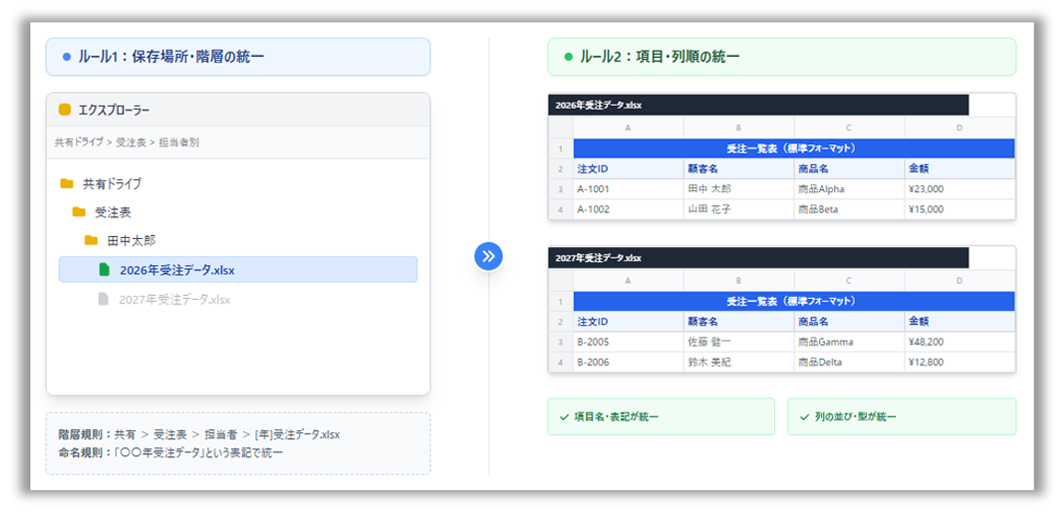
ファイルの保存場所やフォルダ構成の統一は、自動化の安定性に大きく影響します。担当者ごとに保存場所が異なったり、月ごとにフォルダ構成が変わったりすると、RPAは対象ファイルを見つけにくくなります。
そのため、
• 保存先フォルダを固定する
• フォルダ階層のルールを統一する
(例:共有フォルダ>[受注]>[担当者名]>〇年〇月受注表.xlsx)
• ファイル名の命名規則を決める
• 保存先フォルダを固定する
• フォルダ階層のルールを統一する
(例:共有フォルダ>[受注]>[担当者名]>〇年〇月受注表.xlsx)
• ファイル名の命名規則を決める
といったルール作りが重要です。
一見地味ですが、自動化後のトラブルを大きく減らすポイントです!
一見地味ですが、自動化後のトラブルを大きく減らすポイントです!
2-2.列・項目のルールをそろえる
フォルダ構成を整えたら、次は、列や項目名をそろえていきましょう。
例えば「顧客名」「得意先名」「クライアント名」など、同じ意味でも表記が異なるケースはよくあります。
例えば「顧客名」「得意先名」「クライアント名」など、同じ意味でも表記が異なるケースはよくあります。
また、項目名だけでなく、値の表記を統一することも重要です。
例えば、名前を「姓のみ」「フルネーム」で混在させるのではなく、フルネームに統一するといったルールを決めておくことで、データの扱いが安定します。なお、日付や数値などはExcelの「表示形式」を活用することで、効率よく表記をそろえることができます。
例えば、名前を「姓のみ」「フルネーム」で混在させるのではなく、フルネームに統一するといったルールを決めておくことで、データの扱いが安定します。なお、日付や数値などはExcelの「表示形式」を活用することで、効率よく表記をそろえることができます。
人であれば判断できますが、RPAはルール通りにしか動きません。
そのため、項目名や列の並び、値の表記がバラバラのままでは、処理ごとに対応が必要となり、プログラムが複雑になります。
そのため、項目名や列の並び、値の表記がバラバラのままでは、処理ごとに対応が必要となり、プログラムが複雑になります。
自動化を前提とする場合は、
• 項目名を統一する
• 列の順番を固定する
• 値の表記をそろえる
• 項目名を統一する
• 列の順番を固定する
• 値の表記をそろえる
といったルールを決めておくことで、スムーズに自動化を進めることができます。また、実務者が変わった場合、ルールが統一されていると引き継ぎも楽になるため、社内運用面でもメリットがあります。
2-3.人がやる作業と分けて考える
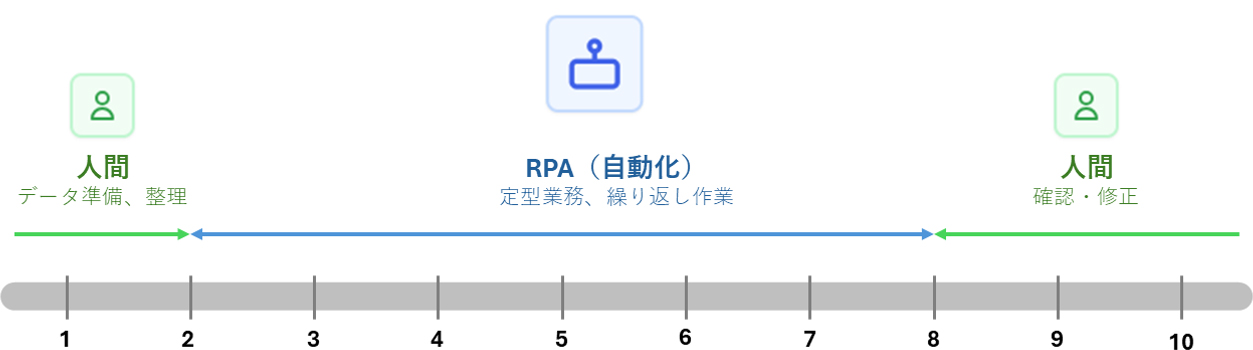
自動化を検討する際にExcelのフォーマット以外に意識しておきたいのが、「人がやる作業」と「自動化する作業」を分けて考えることです。RPAは非常に便利なツールですが、すべての業務に適しているわけではありません。特に、判断やイレギュラー対応が必要な作業は、人が対応した方がスムーズなケースも多くあります。
例えば、
・内容を確認して判断が必要な作業
・毎回処理内容が変わる業務
・例外対応が頻繁に発生する業務
こうした作業を無理に自動化しようとすると、かえってプログラムが複雑になり、エラーやメンテナンス負担の増加につながります。
一方で、
・決まったフォーマットへの転記
・同じ手順を繰り返す作業
・ルールが明確に決まっている処理
といった業務は、自動化との相性が良く、大きな効果を発揮します。
重要なのは、「すべてを自動化すること」ではなく、自動化に向いている部分だけを切り出して任せることです。
この切り分けができていると、自動化の効果が出やすくなるだけでなく、導入後も安定して運用しやすくなります。
例えば、
・内容を確認して判断が必要な作業
・毎回処理内容が変わる業務
・例外対応が頻繁に発生する業務
こうした作業を無理に自動化しようとすると、かえってプログラムが複雑になり、エラーやメンテナンス負担の増加につながります。
一方で、
・決まったフォーマットへの転記
・同じ手順を繰り返す作業
・ルールが明確に決まっている処理
といった業務は、自動化との相性が良く、大きな効果を発揮します。
重要なのは、「すべてを自動化すること」ではなく、自動化に向いている部分だけを切り出して任せることです。
この切り分けができていると、自動化の効果が出やすくなるだけでなく、導入後も安定して運用しやすくなります。
例えば、作業全体を10としたときに、すべてを自動化するのではなく、一部(目安として2〜8程度)を自動化し、残りは人が対応するというバランスが現実的です。具体的にいうと、準備や確認、イレギュラー対応などを人が担うことで、結果的にトラブルが少なく、安定した運用につながります。
3.転記作業はどこまで自動化できるのか

転記作業と一言で言っても、実際には複数の工程で成り立っています。
RPAは、それぞれの工程を組み合わせることで自動化を可能にしています。
RPAは、それぞれの工程を組み合わせることで自動化を可能にしています。
3-1.データの取得
転記作業を自動化するためには、まず転記対象となるデータを取得するところから始まります。そのためには、前段でお伝えしたように、列や項目名、データ範囲といったフォーマットがきちんと整っていることが前提となります。これらが統一されていない場合、正しくデータを取得できず、エラーの原因になることもあります。
また、Excelファイルだけでなく、CSV形式のデータからも同様にデータを取得することも可能です。人が毎回ファイルを開いてコピーする手間を省けるため、作業時間の大幅短縮が見込めます。
また、Excelファイルだけでなく、CSV形式のデータからも同様にデータを取得することも可能です。人が毎回ファイルを開いてコピーする手間を省けるため、作業時間の大幅短縮が見込めます。
3-2.必要な項目の抽出
取得したデータの中から、必要な項目だけを抜き出す処理も自動化できます。例えば、特定の列だけを指定[叔宇7.1][華川7.2]し抽出することや、条件に合致するデータのみを抽出するといった作業も可能です。手作業では時間がかかりがちなデータの選別も、ルールをRPAに覚えさせてしまえば、正確かつスピーディーに処理できるようになります。
3-3.データの加工(計算・集計・置換など)
取得・抽出したデータに対して、計算や集計、文字の置換といった加工処理も自動化することが可能です。例えば、金額の合計計算や条件ごとの集計、特定の表記を別の表記に統一する処理などが該当します。人手で行うと、見落としや見間違いなどのヒューマンエラーが発生しやすい作業も、RPAはルールに基づいて、毎回、確実に処理を行ってくれます。
3-4.別シート、別ファイルへの転記
転記対象のデータの取得・加工・抽出が終わったら、ようやく指定したシートや別ファイルへ転記ができるようになります。複数のExcelファイルをまたいだ転記や、決まったフォーマットへの入力ももちろん対応可能です。人手によるコピー&ペースト作業をなくすことで、作業負担を軽減しつつ、入力ミスや貼り付け間違いといったヒューマンエラーの防止にもつながります。
4.まとめ

Excelの転記作業は、RPAを活用することで大幅に効率化することが可能です。一方で、やみくもに自動化を進めるだけでは、かえってエラーや運用負担の増加につながるケースもあります。重要なのは、自動化そのものではなく、自動化しやすい状態に業務を整えることです。列や項目の統一、データ範囲の明確化、フォルダ構成の整理といった基本的なルールを整備することで、作業効率の向上だけでなく、ヒューマンエラーの抑制にもつながります。
また、これらの整備はプログラム作成のためだけのものではなく、日々の業務運用そのものをシンプルにし、作業しやすくする効果もあります。ルールを複雑化することよりも、できるだけシンプルに保つことが重要です。シンプルなルールは覚えやすく、従事者にも守られやすいため、結果として安定した運用につながります。さらに、すべてを自動化しようとするのではなく、人が対応すべき部分と切り分けながら、段階的に進めていくこともポイントです。まずは身近な転記作業から、無理のない範囲で自動化を取り入れてみてはいかがでしょうか?適切に準備された業務は、RPAによってより安定的で効率的な運用へとつながっていきます。
また、これらの整備はプログラム作成のためだけのものではなく、日々の業務運用そのものをシンプルにし、作業しやすくする効果もあります。ルールを複雑化することよりも、できるだけシンプルに保つことが重要です。シンプルなルールは覚えやすく、従事者にも守られやすいため、結果として安定した運用につながります。さらに、すべてを自動化しようとするのではなく、人が対応すべき部分と切り分けながら、段階的に進めていくこともポイントです。まずは身近な転記作業から、無理のない範囲で自動化を取り入れてみてはいかがでしょうか?適切に準備された業務は、RPAによってより安定的で効率的な運用へとつながっていきます。
5.業務自動化するならRaBitがおすすめ!

ここまで、Excelの転記作業を自動化するためのポイントについてご紹介してきました。とはいえ、実際に取り組もうとすると「どこから手を付けたらいいのか・・」「ここは修正しなくても平気?」「ルールを決めても現場に浸透するか不安・・・」と感じる方も多いのではないでしょうか。
そうしたお悩みをお持ちの方におすすめなのが、弊社のRPAツール「RaBit」です!
そうしたお悩みをお持ちの方におすすめなのが、弊社のRPAツール「RaBit」です!
5-1.専任スタッフによるフルサポート
RaBitは、導入前の整理から運用まで専任のスタッフがしっかりサポートします。
「フォーマットをどう整えればよいか分からない」といった段階でも、担当者が業務内容をヒアリングしながら、最適な形を一緒に検討・ご提案させていただきます。また、自動化にあたって必要となるルールについても、ご納品時にマニュアルをお渡ししているため、スムーズな定着が可能です。「何から始めればいいか分からない」という方でも、安心して自動化を進めていただけます。
「フォーマットをどう整えればよいか分からない」といった段階でも、担当者が業務内容をヒアリングしながら、最適な形を一緒に検討・ご提案させていただきます。また、自動化にあたって必要となるルールについても、ご納品時にマニュアルをお渡ししているため、スムーズな定着が可能です。「何から始めればいいか分からない」という方でも、安心して自動化を進めていただけます。
5-2.高機能なのに低コストで導入可能
初期費用は66,000円、月額10,450円と、他のRPAツールと比べても圧倒的に導入しやすい価格設定になっています。コストを抑えながらも、Excelの転記作業をはじめとした定型業務の自動化に十分な機能を備えています。
また、サポート体制も含めてご提供しているため、「ツールを入れたけれど活用できない」といった心配もありません。まずはRaBitを通じて、自動化による業務効率化を実感してみてはいかがでしょうか。
また、サポート体制も含めてご提供しているため、「ツールを入れたけれど活用できない」といった心配もありません。まずはRaBitを通じて、自動化による業務効率化を実感してみてはいかがでしょうか。
格安料金ですべてお任せ!「自動化したいこと」をお伝えいただくだけのRPAツール
オーダーメイド型RPAツール「RaBit」は、ヒアリング・設計・開発・導入・運用までプロが一気通貫サポート。業界でも格安な料金設定と充実した支援体制で、長く安心してご利用いただけます。